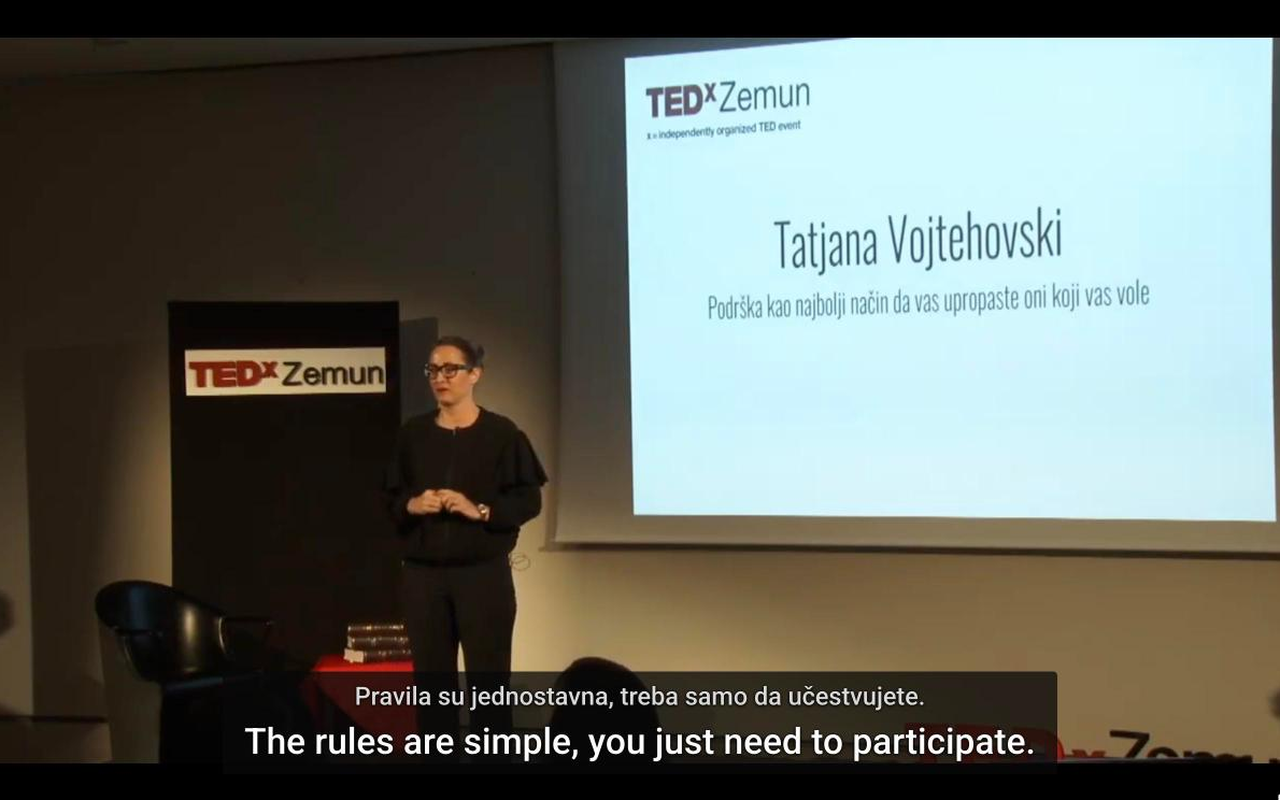
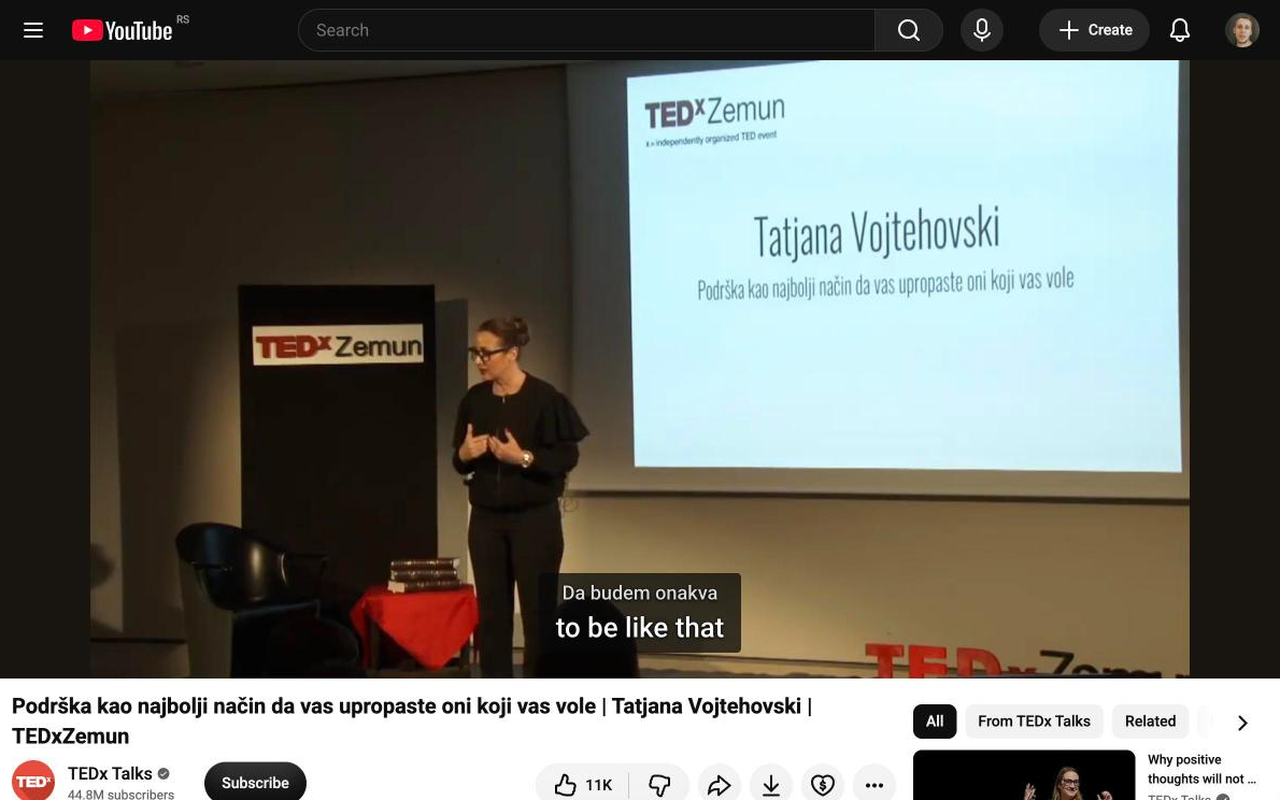
Даже для видео совсем без субтитров. Titl слушает видео на вашем компьютере на несколько секунд вперёд, поэтому каждая строка появляется ровно тогда, когда её произносят. Приватно, бесплатно, с открытым кодом, около 100 языков.
Большинство инструментов для живых субтитров показывают строку после того, как её произнесли, отправляют звук в облако или работают только там, где у видео уже есть субтитры. Titl делает всё на вашем компьютере, готовит субтитры заранее и работает почти с любым видео.
Возможности
⏱️ Вовремя, а не с опозданием
Точно вовремя: Titl незаметно слушает видео на несколько секунд вперёд в скрытой вкладке, и каждая строка появляется вместе с речью.
Прямые трансляции тоже работают, с отставанием субтитров на несколько секунд.
Не сбивается, когда вы перематываете, меняете скорость, смотрите рекламу или переходите к другому видео.
🔒 Приватность по умолчанию
Звук никогда не покидает ваш компьютер: речь распознаётся прямо на нём, а не в облаке.
Без регистрации, слежки и рекламы.
Бесплатно и с открытым кодом — любой может проверить, что он делает.
🌍 Встроенный перевод
Перевод примерно на 36 языков прямо на вашем компьютере силами Chrome.
Новое: перевод с помощью ИИ. Бесплатная ИИ-модель на вашем компьютере понимает фразы целиком, а не отдельные строки. Как настроить
Оригинал вместе с переводом или только перевод.
Размытый перевод для тренировки восприятия на слух: V или щелчок показывает его.
🎯 Точно
Использует одну из самых точных моделей распознавания речи.
Около 100 языков речи.
Сербский: всегда латиницей или всегда кириллицей, без смешения.
⚙️ Простая установка
Небольшая программа-помощник сама скачивает и настраивает всё нужное.
Ничего не нужно запускать вручную: нажмите Включить субтитры — и всё готово.
Windows: скачайте, дважды щёлкните — готово. Обновление в один клик.
🎨 Как родные субтитры
Субтитры в обычном и полноэкранном режиме, никогда не поверх кнопок YouTube.
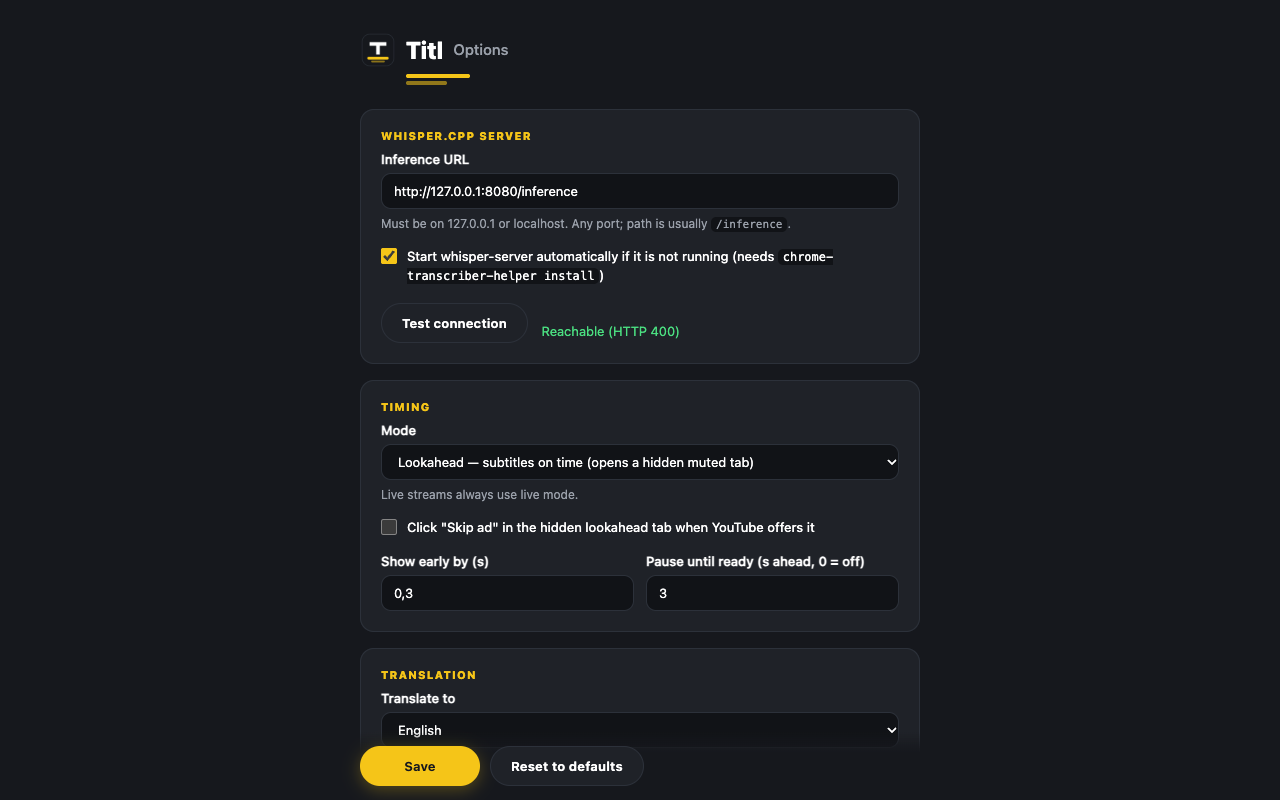
Настройки применяются к идущим субтитрам сразу после сохранения.
Запустите его двойным щелчком. Он всё настроит, а окно останется открытым, пока вы не нажмёте Enter. Если Windows предупредит, что приложение от неизвестного издателя, нажмите Подробнее, затем Выполнить в любом случае.
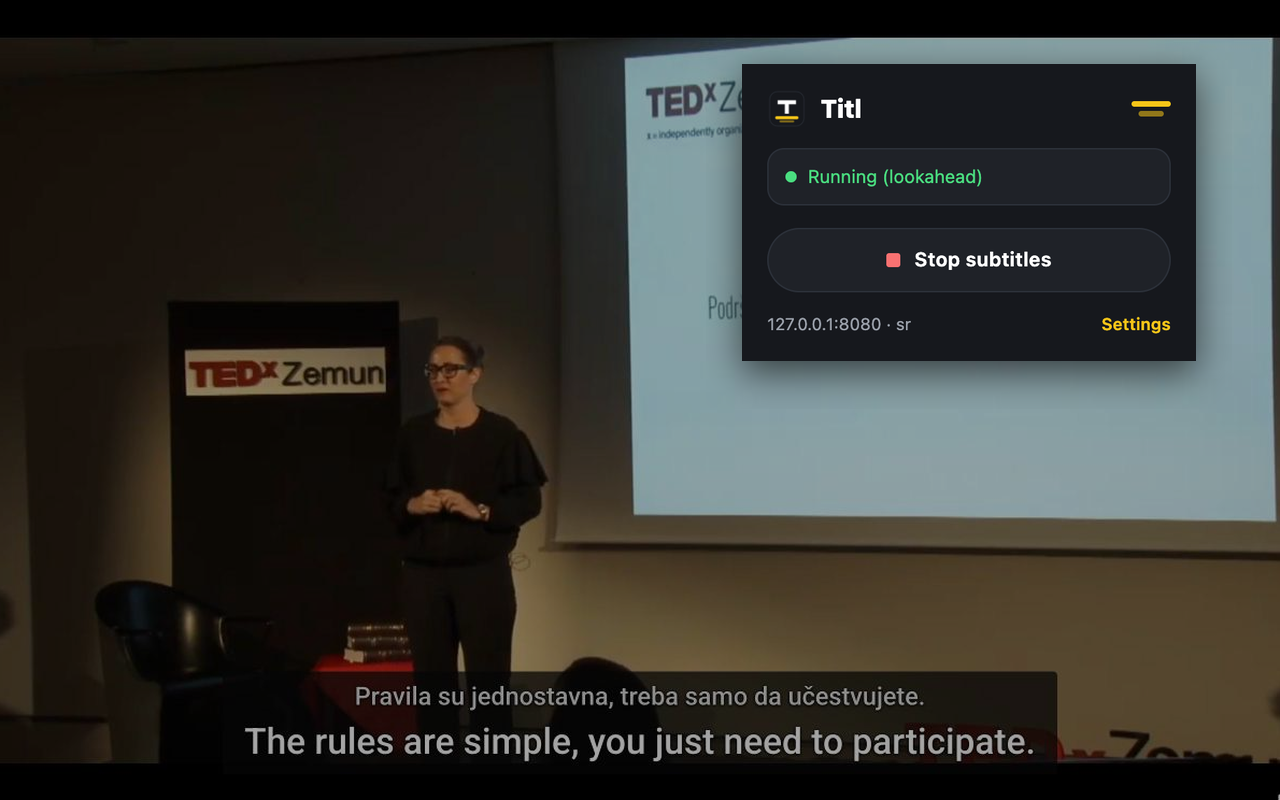
Откройте видео на YouTube и нажмите Titl → Включить субтитры. Первый запуск готовится около 12 секунд, затем видео идёт с субтитрами.
Не видите Titl на панели инструментов? Нажмите на значок пазла и закрепите его.
Titl сам определяет язык речи. Если он выберет похожий, например хорватский вместо сербского, укажите нужный в Настройки → Язык речи.
Беззвучная копия видео играет на несколько секунд впереди в свёрнутой группе вкладок Titl, чтобы каждая строка была готова вовремя. Не закрывайте её: она закроется сама, когда вы выключите субтитры. У прямых трансляций копии нет, поэтому субтитры к ним идут с опозданием на 3–5 секунд.
Включите перевод Необязательно
Выберите язык в Настройки → Переводить на — Chrome переведёт каждую строку прямо на вашем компьютере. Для лучшего перевода на мощном компьютере (от 16 ГБ памяти) один раз настройте бесплатную ИИ-модель по пошаговой инструкции (на английском) и выберите Настройки → Переводчик → Локальная LLM.
Лучше всего работает на современном Mac или на ПК с видеокартой NVIDIA. На других компьютерах тоже работает, просто чуть медленнее. Нужно 0,5–1,6 ГБ свободного места на диске. Подробная инструкция по установке (на английском)
Вопросы
Уходит ли мой звук с компьютера?
Нет. Titl распознаёт речь на вашем собственном компьютере, поэтому звук не отправляется через интернет — ни нам, ни кому-либо ещё. Перевод тоже выполняется на вашем компьютере. Подробнее — в политике конфиденциальности.
Зачем открывается беззвучная вкладка?
Чтобы показывать субтитры вовремя, Titl проигрывает беззвучную копию видео на несколько секунд вперёд. Она спрятана в свёрнутую серую группу вкладок Titl и закрывается, когда вы останавливаете субтитры.
Какие языки поддерживаются?
Около 100 языков речи. Перевод — примерно на 36 языков встроенным переводчиком Chrome (Chrome 138 или новее).
Как работает перевод?
Включите его в Настройки → Переводить на. Chrome переводит каждую строку прямо на вашем компьютере, ничего не отправляя в сервисы перевода. Язык скачивается один раз. Строки переводятся за несколько секунд до показа, поэтому задержки нет. Можно показывать оригинал над переводом или размыть перевод и открывать его клавишей V.
Можно ли сделать перевод ещё лучше?
Да, на мощном компьютере. Titl может переводить с помощью бесплатной ИИ-модели, например Gemma от Google, которая работает на вашем компьютере. Она учитывает соседние строки, поэтому фразы, разбитые на несколько строк, переводятся правильно, а имена не меняются от строки к строке. Ничего не покидает ваш компьютер. Нужно около 7 ГБ места на диске и 12 ГБ памяти. Настройте её один раз по пошаговой инструкции (на английском), затем выберите Настройки → Переводчик → Локальная LLM.
Нужен ли мощный компьютер?
Нет. На компьютерах без мощной видеокарты Titl использует более лёгкую модель, которая всё равно успевает за видео. В худшем случае видео подождёт несколько лишних секунд перед стартом.