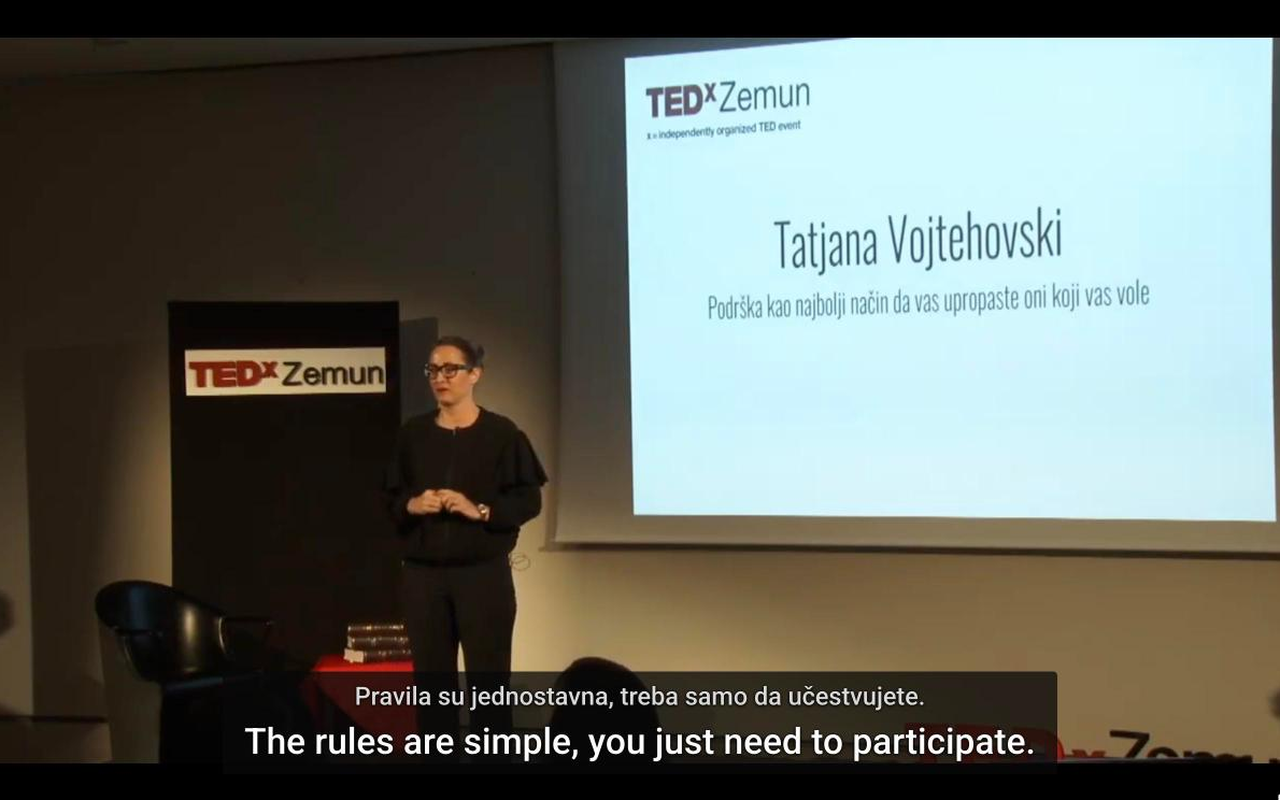
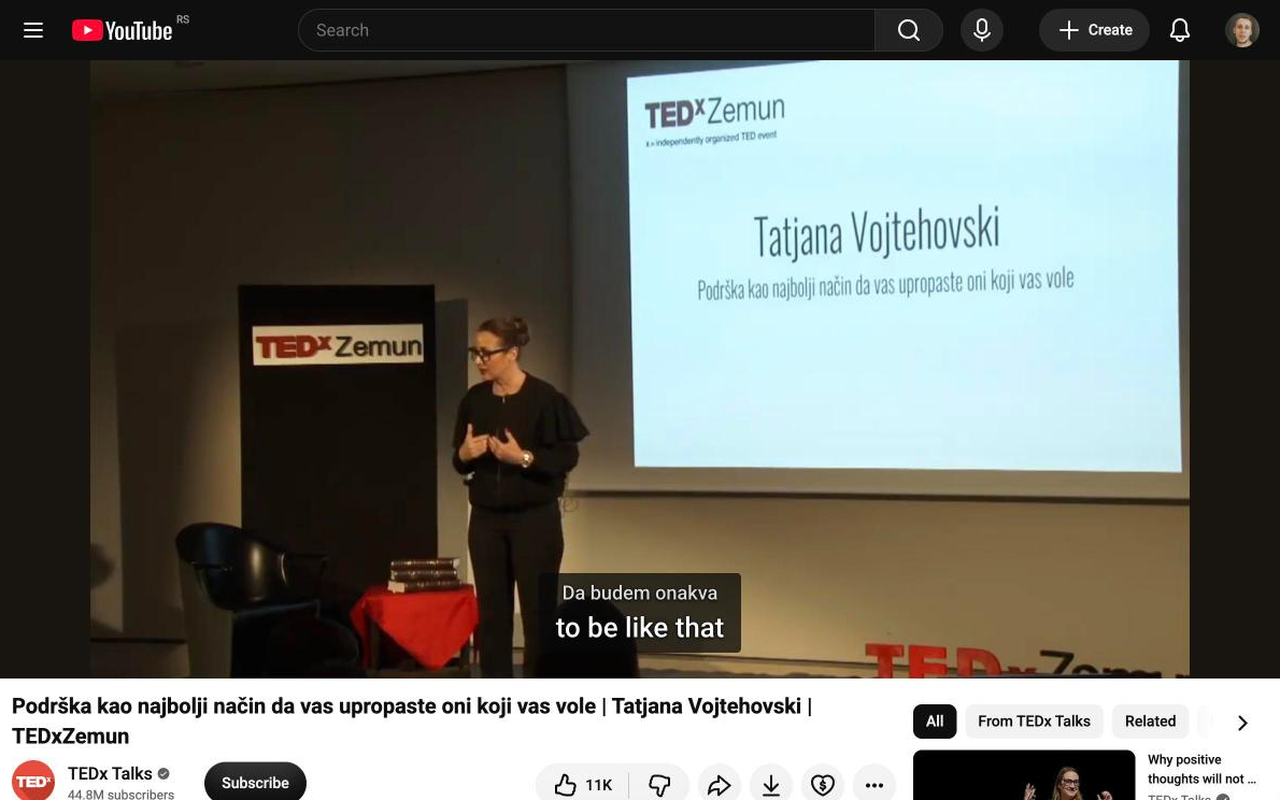
उन वीडियो पर भी जिनमें कोई कैप्शन नहीं है। Titl आपके अपने कंप्यूटर पर वीडियो को कुछ सेकंड पहले से सुनता है, ताकि हर पंक्ति ठीक तभी दिखे जब वह बोली जाए। निजी, मुफ़्त और ओपन सोर्स, लगभग 100 भाषाओं में।
ज़्यादातर लाइव-कैप्शन टूल हर पंक्ति बोले जाने के बाद दिखाते हैं, आपकी आवाज़ क्लाउड पर भेजते हैं, या तभी काम करते हैं जब वीडियो में पहले से कैप्शन हों। Titl सारा काम आपके अपने कंप्यूटर पर करता है, आप जो देख रहे हैं उससे पहले ही उपशीर्षक तैयार कर लेता है, और लगभग हर वीडियो पर काम करता है।
सुविधाएँ
⏱️ समय पर, देर से नहीं
ठीक समय पर: Titl एक छिपे टैब में चुपचाप कुछ सेकंड पहले से सुनता है, ताकि हर पंक्ति बोलते ही दिखे।
लाइव स्ट्रीम पर भी काम करता है, उपशीर्षक कुछ सेकंड पीछे रहते हैं।
आगे-पीछे करने, गति बदलने, विज्ञापन देखने या वीडियो बदलने पर भी साथ बना रहता है।
🔒 बुनियाद से निजी
ऑडियो कभी आपके कंप्यूटर से बाहर नहीं जाता: बोली की पहचान आपके कंप्यूटर पर ही होती है, क्लाउड में नहीं।
न साइन-अप, न ट्रैकिंग, न विज्ञापन।
मुफ़्त और ओपन सोर्स, ताकि कोई भी देख सके कि यह क्या करता है।
🌍 अनुवाद, पहले से शामिल
लगभग 36 भाषाओं में अनुवाद, जो Chrome सीधे आपके कंप्यूटर पर करता है।
नया: AI अनुवाद। आपके कंप्यूटर पर चलने वाला मुफ़्त AI मॉडल अलग-अलग पंक्तियाँ नहीं, पूरे वाक्य समझता है। इसे कैसे सेट करें
मूल और अनुवाद एक साथ, या सिर्फ़ अनुवाद।
सुनने का अभ्यास करने के लिए अनुवाद को धुंधला रखें: V दबाने या क्लिक करने पर वह दिखता है।
🎯 सटीक
उपलब्ध सबसे सटीक वाक् पहचान तकनीकों में से एक का इस्तेमाल करता है।
लगभग 100 बोली जाने वाली भाषाएँ।
सर्बियाई: हमेशा लैटिन या हमेशा सिरिलिक, कभी मिलावट नहीं।
⚙️ आसान सेटअप
एक छोटा सहायक ऐप ज़रूरत की हर चीज़ खुद डाउनलोड और सेट कर लेता है।
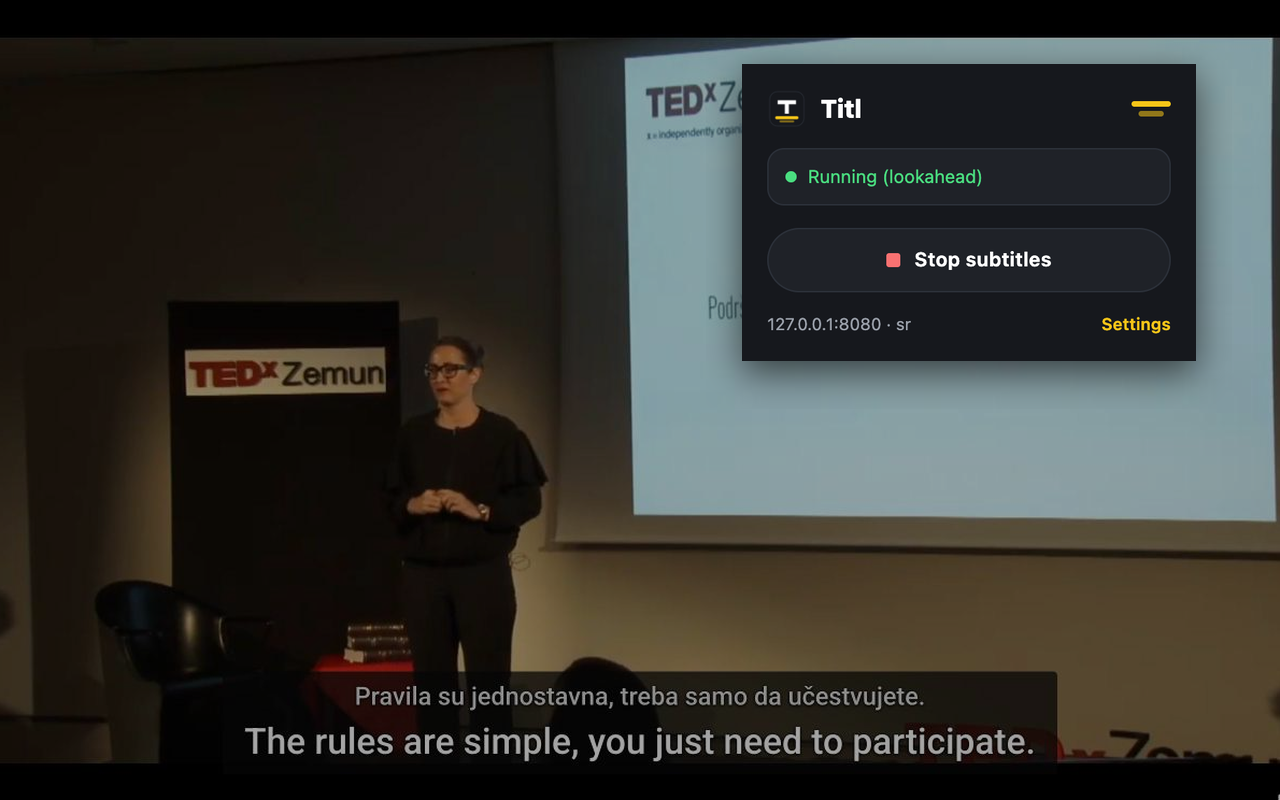
हाथ से कुछ शुरू नहीं करना: उपशीर्षक शुरू करें पर क्लिक करें और सब तैयार।
Windows: डाउनलोड करें, डबल-क्लिक करें, हो गया। अपडेट एक क्लिक में।
🎨 बिलकुल अपना-सा
सामान्य और फ़ुलस्क्रीन दोनों में उपशीर्षक, कभी YouTube के कंट्रोल के ऊपर नहीं।
सेव करते ही सेटिंग्स चल रहे उपशीर्षकों पर लागू हो जाती हैं।
इस पर डबल-क्लिक करें। यह सब कुछ सेट कर देता है और Enter दबाने तक खुला रहता है। अगर Windows चेतावनी दे कि ऐप किसी अज्ञात प्रकाशक का है, तो अधिक जानकारी पर क्लिक करें, फिर फिर भी चलाएँ पर।
कोई YouTube वीडियो खोलें और Titl → उपशीर्षक शुरू करें पर क्लिक करें। पहली बार लगभग 12 सेकंड तैयारी होती है, फिर वीडियो उपशीर्षकों के साथ चलता है।
टूलबार में Titl नहीं दिख रहा? पज़ल-पीस आइकन पर क्लिक करें और इसे पिन करें।
Titl बोली जाने वाली भाषा खुद पहचानता है। अगर वह कोई मिलती-जुलती भाषा चुन ले, जैसे सर्बियाई की जगह क्रोएशियाई, तो विकल्प → बोली जाने वाली भाषा में सही भाषा चुनें।
वीडियो की एक म्यूट कॉपी कुछ सेकंड आगे एक बंद Titl टैब समूह में चलती है, ताकि हर पंक्ति समय पर तैयार रहे। इसे खुला रहने दें; उपशीर्षक बंद करने पर यह अपने आप बंद हो जाती है। लाइव स्ट्रीम की कोई कॉपी नहीं होती, इसलिए उनके उपशीर्षक 3–5 सेकंड देर से आते हैं।
अनुवाद चालू करें वैकल्पिक
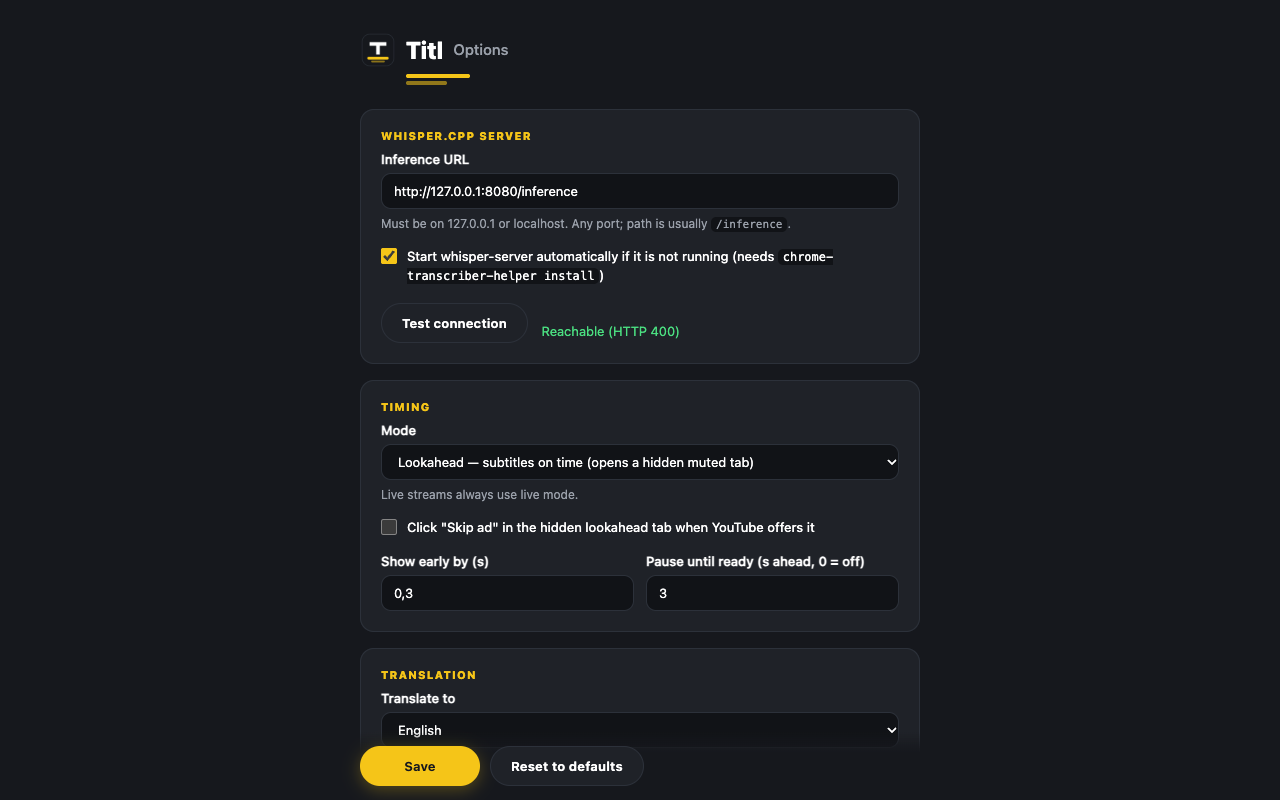
विकल्प → इसमें अनुवाद करें में भाषा चुनें, और Chrome हर पंक्ति का अनुवाद आपके कंप्यूटर पर करेगा। शक्तिशाली कंप्यूटर (16 GB या अधिक मेमोरी) पर बेहतर अनुवाद के लिए चरण-दर-चरण गाइड (अंग्रेज़ी में) से एक बार मुफ़्त AI मॉडल सेट करें, फिर विकल्प → अनुवादक → लोकल LLM चुनें।
नए Mac या NVIDIA ग्राफ़िक्स कार्ड वाले PC पर सबसे अच्छा चलता है। दूसरे कंप्यूटर पर भी चलता है, बस थोड़ा धीमा। 0.5–1.6 GB खाली डिस्क जगह चाहिए। विस्तृत इंस्टॉल गाइड (अंग्रेज़ी में)
सवाल
क्या मेरा ऑडियो मेरे कंप्यूटर से बाहर जाता है?
नहीं। Titl बोली की पहचान आपके अपने कंप्यूटर पर करता है, इसलिए ऑडियो कभी इंटरनेट पर नहीं भेजा जाता, न हमें और न किसी और को। अनुवाद भी आपके कंप्यूटर पर ही होता है। गोपनीयता नीति देखें।
एक म्यूट टैब क्यों खुलता है?
उपशीर्षक ठीक समय पर दिखाने के लिए Titl वीडियो की एक बिना आवाज़ वाली कॉपी कुछ सेकंड आगे चलाता है। वह एक सिमटे हुए धूसर Titl टैब समूह में छिपी रहती है और रोकने पर बंद हो जाती है।
कौन-सी भाषाएँ काम करती हैं?
लगभग 100 बोली जाने वाली भाषाएँ। Chrome के बिल्ट-इन अनुवादक (Chrome 138 या नया) से लगभग 36 भाषाओं में अनुवाद होता है।
अनुवाद कैसे काम करता है?
इसे विकल्प → इसमें अनुवाद करें में चालू करें। Chrome हर पंक्ति का अनुवाद सीधे आपके कंप्यूटर पर करता है, और कुछ भी किसी अनुवाद सेवा को नहीं भेजा जाता। भाषा एक बार डाउनलोड होती है। पंक्तियाँ दिखने से कुछ सेकंड पहले ही अनुवादित हो जाती हैं, इसलिए कोई देरी नहीं होती। आप मूल पाठ को अनुवाद के ऊपर दिखा सकते हैं, या अनुवाद को धुंधला करके V से दिखा सकते हैं।
क्या अनुवाद और बेहतर हो सकता है?
हाँ, एक शक्तिशाली कंप्यूटर पर। Titl आपके अपने कंप्यूटर पर चलने वाले मुफ़्त AI मॉडल, जैसे Google के Gemma, से अनुवाद कर सकता है। यह आसपास की पंक्तियाँ भी पढ़ता है, इसलिए कई पंक्तियों में बँटे वाक्य सही अनुवादित होते हैं और नाम एक जैसे रहते हैं। कुछ भी आपके कंप्यूटर से बाहर नहीं जाता। इसके लिए लगभग 7 GB डिस्क स्पेस और 12 GB मेमोरी चाहिए। चरण-दर-चरण गाइड (अंग्रेज़ी में) से इसे एक बार सेट करें, फिर विकल्प → अनुवादक → लोकल LLM चुनें।
क्या मुझे बहुत तेज़ कंप्यूटर चाहिए?
नहीं। जिन कंप्यूटरों में दमदार ग्राफ़िक्स कार्ड नहीं है, उन पर Titl एक हल्का तरीका अपनाता है जो फिर भी वीडियो के साथ चलता है। ज़्यादा से ज़्यादा, वीडियो शुरू होने से पहले कुछ सेकंड और इंतज़ार करना पड़ेगा।