প্রায় যেকোনো YouTube ভিডিওর জন্য সাবটাইটেল।

এমনকি যেসব ভিডিওতে কোনো ক্যাপশনই নেই। Titl আপনার নিজের কম্পিউটারে ভিডিওটি কয়েক সেকেন্ড আগে থেকে শোনে, তাই প্রতিটি লাইন ঠিক বলার মুহূর্তেই দেখা যায়। ব্যক্তিগত, বিনামূল্যে ও ওপেন সোর্স, প্রায় ১০০টি ভাষায়।

দুই ধাপে ইনস্টল

macOS, Windows ও Linux-এ Chrome, Edge ও Brave।

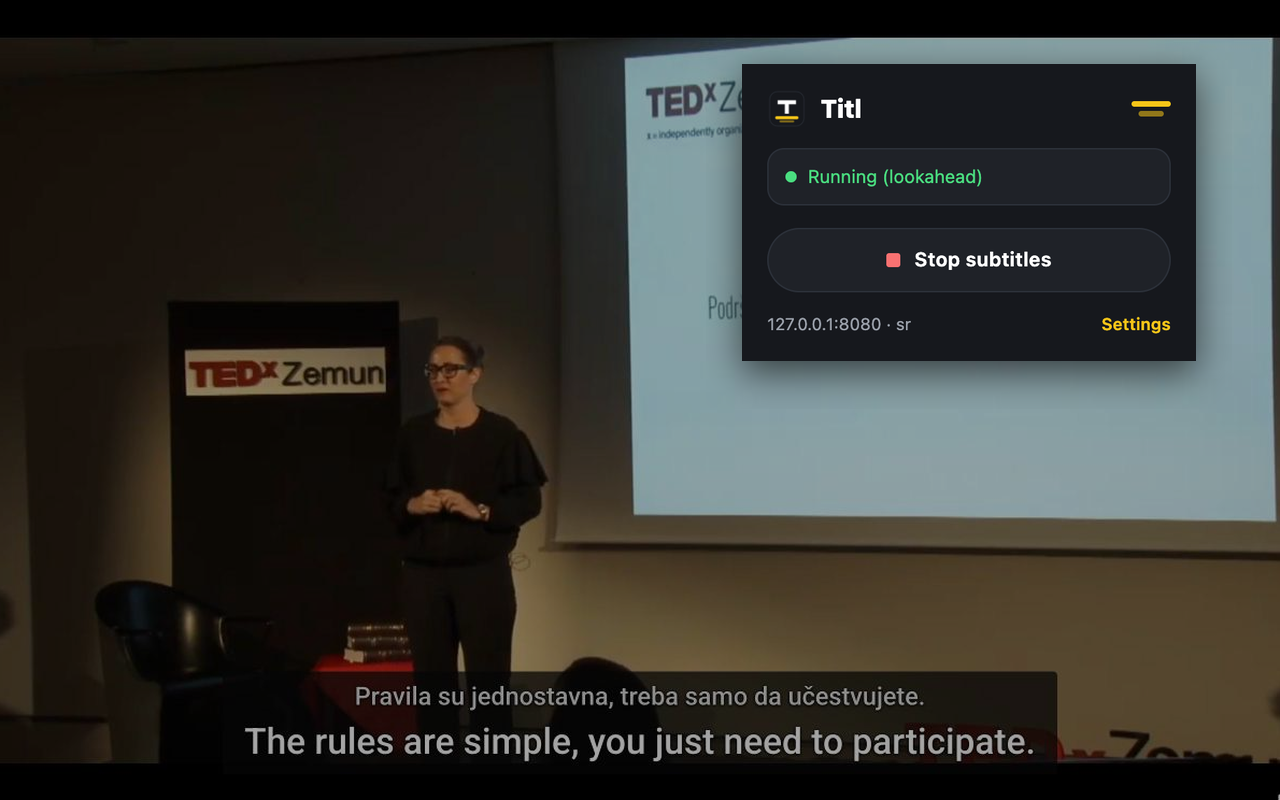
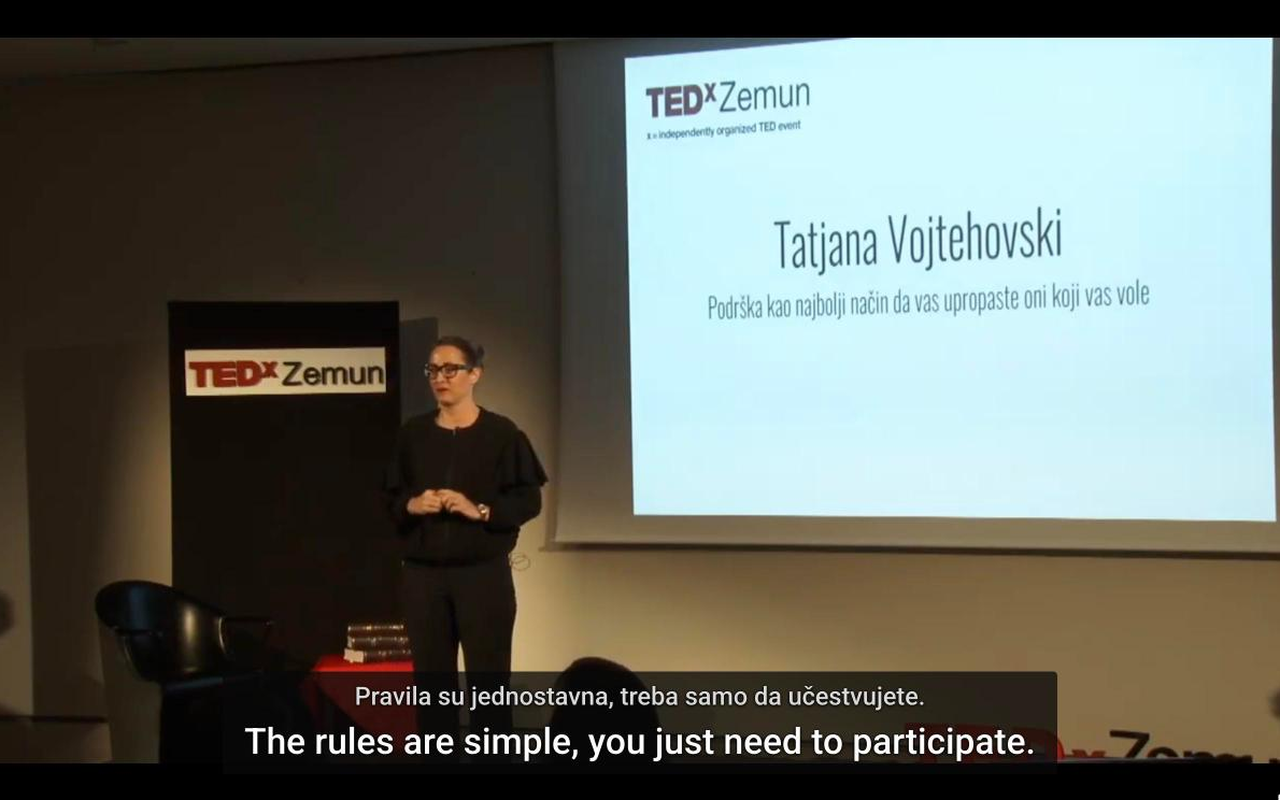
একটি TEDx বক্তৃতায় Titl সার্বিয়ান সাবটাইটেল ও ইংরেজি অনুবাদ দেখাচ্ছে
TEDxZemun-এ তাতিয়ানা ভোয়তেহোভস্কি-র বক্তৃতায় Titl-এর নিজস্ব আউটপুট: ওপরে সার্বিয়ান, নিচে ইংরেজি অনুবাদ।

কেন Titl

বেশিরভাগ লাইভ-ক্যাপশন টুল প্রতিটি লাইন বলার পরে দেখায়, আপনার অডিও ক্লাউডে পাঠায়, অথবা কেবল তখনই কাজ করে যখন ভিডিওতে আগে থেকেই ক্যাপশন থাকে। Titl সব কাজ আপনার নিজের কম্পিউটারে করে, আপনি যা দেখছেন তার আগেই সাবটাইটেল তৈরি করে রাখে, আর প্রায় যেকোনো ভিডিওতে কাজ করে।

বৈশিষ্ট্য

সময়মতো, দেরিতে নয়

  • ঠিক সময়ে: Titl একটি লুকানো ট্যাবে চুপচাপ কয়েক সেকেন্ড আগে থেকে শোনে, তাই প্রতিটি লাইন বলার সঙ্গে সঙ্গেই দেখা যায়।
  • লাইভ স্ট্রিমেও কাজ করে, সাবটাইটেল থাকে কয়েক সেকেন্ড পিছিয়ে।
  • আপনি এগিয়ে-পিছিয়ে গেলে, গতি বদলালে, বিজ্ঞাপন দেখলে বা ভিডিও বদলালেও তাল মিলিয়ে চলে।

শুরু থেকেই ব্যক্তিগত

  • অডিও কখনো আপনার কম্পিউটারের বাইরে যায় না: কথা চেনা হয় আপনার কম্পিউটারেই, ক্লাউডে নয়।
  • সাইন-আপ নেই, ট্র্যাকিং নেই, বিজ্ঞাপন নেই।
  • বিনামূল্যে ও ওপেন সোর্স, তাই যে কেউ দেখে নিতে পারেন এটি কী করে।

অনুবাদ, বিল্ট-ইন

  • প্রায় ৩৬টি ভাষায় অনুবাদ, যা Chrome সরাসরি আপনার কম্পিউটারেই করে।
  • নতুন: AI অনুবাদ। আপনার কম্পিউটারে চলা বিনামূল্যের AI মডেল আলাদা লাইন নয়, পুরো বাক্য বোঝে। কীভাবে সেট আপ করবেন
  • মূল লেখা ও অনুবাদ একসঙ্গে, অথবা শুধু অনুবাদ।
  • শোনার অনুশীলনের জন্য অনুবাদ ঝাপসা রাখুন: V চাপলে বা ক্লিক করলে দেখা যায়।

নির্ভুল

  • সবচেয়ে নির্ভুল কথা-চেনার প্রযুক্তিগুলোর একটি ব্যবহার করে।
  • প্রায় 100টি কথ্য ভাষা।
  • সার্বিয়ান: সবসময় লাতিন বা সবসময় সিরিলিক, কখনো মিশ্রণ নয়।

সহজ সেটআপ

  • একটি ছোট সহায়ক অ্যাপ প্রয়োজনীয় সবকিছু নিজেই ডাউনলোড করে সেট আপ করে নেয়।
  • হাতে কিছু চালু করতে হয় না: সাবটাইটেল চালু করুন-এ ক্লিক করুন, ব্যস তৈরি।
  • Windows: ডাউনলোড করুন, ডাবল-ক্লিক করুন, হয়ে গেল। আপডেট এক ক্লিকেই।

একদম স্বাভাবিক

  • সাধারণ ও ফুলস্ক্রিন দুই মোডেই সাবটাইটেল, কখনো YouTube-এর কন্ট্রোলের ওপর নয়।
  • সেভ করামাত্র সেটিংস চলমান সাবটাইটেলে প্রযোজ্য হয়।
  • ইন্টারফেস 12টি ভাষায়।

দেখে নিন

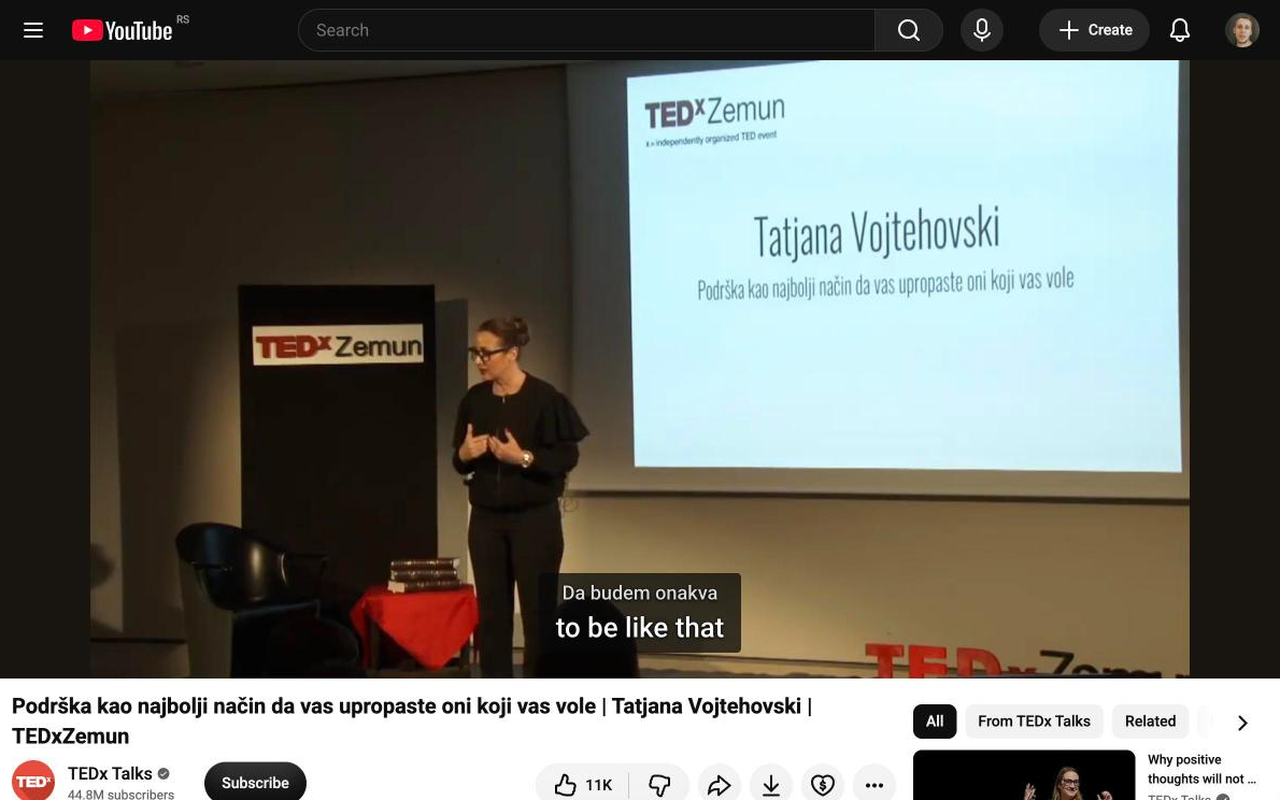
YouTube ভিডিও পেজে Titl সাবটাইটেল
YouTube-এ
সাবটাইটেল চলার সময় Titl পপআপ
পপআপ
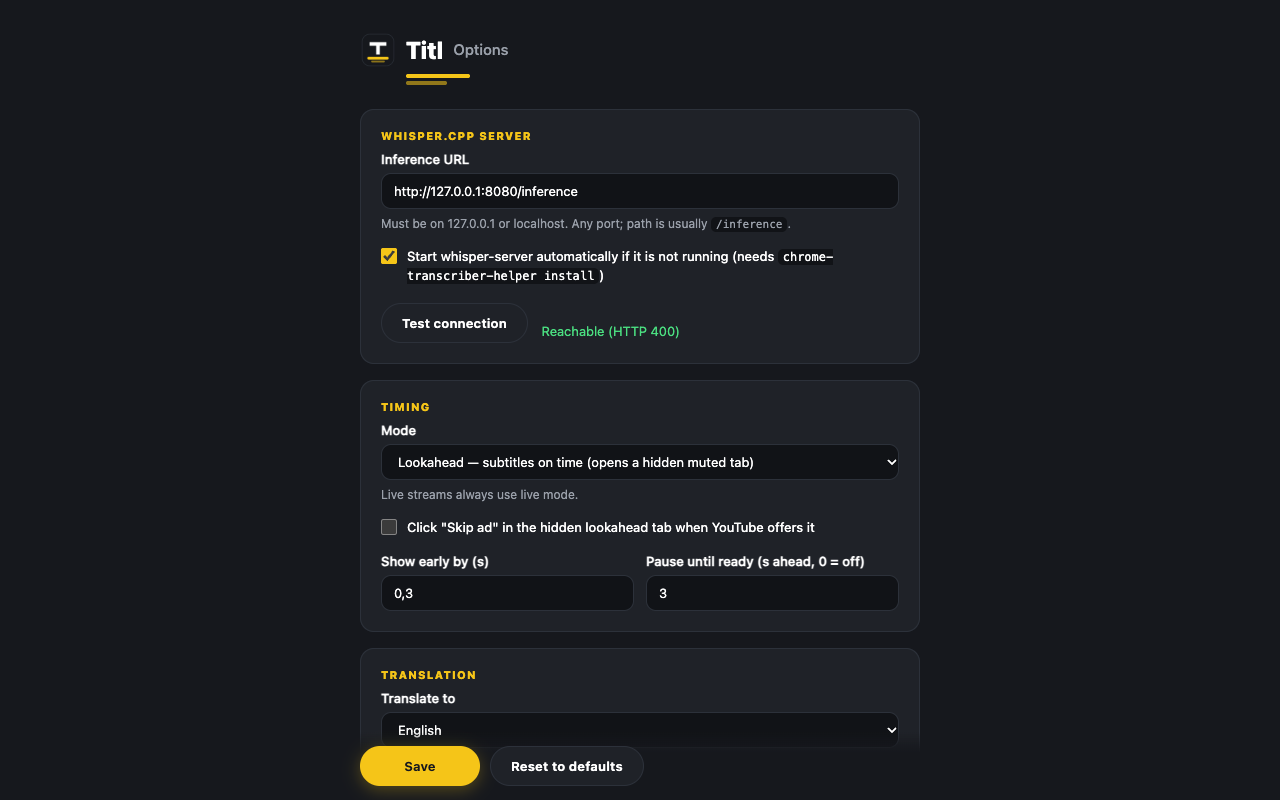
Titl-এর বিকল্প পেজ
বিকল্প

ইনস্টল

  1. এক্সটেনশন যোগ করুন

    Chrome-এ Titl যোগ করুন। এটি Edge ও Brave-এও কাজ করে।

  2. হেল্পার ইনস্টল করুন

    একটি ছোট সহায়ক অ্যাপ, যা আপনার কম্পিউটারে কথাকে লেখায় রূপান্তর করে। প্রয়োজনীয় জিনিস এটি একবারই ডাউনলোড করে।

    brew install rawmind/tap/titl && titl install
  3. সাবটাইটেল চালু করুন

    একটি YouTube ভিডিও খুলে Titl → সাবটাইটেল চালু করুন-এ ক্লিক করুন। প্রথমবার প্রায় 12 সেকেন্ড প্রস্তুতি নেয়, তারপর সাবটাইটেলসহ চলে।

    • টুলবারে Titl দেখছেন না? পাজল-পিস আইকনে ক্লিক করে এটি পিন করুন।
    • Titl নিজেই কথ্য ভাষা চিনে নেয়। যদি কাছাকাছি কোনো ভাষা বেছে নেয়, যেমন সার্বিয়ানের বদলে ক্রোয়েশিয়ান, তাহলে বিকল্প → কথ্য ভাষা-তে সঠিক ভাষা বেছে নিন।
    • ভিডিওর একটি নিঃশব্দ কপি কয়েক সেকেন্ড এগিয়ে একটি গুটানো Titl ট্যাব গ্রুপে চলে, যাতে প্রতিটি লাইন সময়মতো তৈরি থাকে। এটি খোলা রাখুন; সাবটাইটেল বন্ধ করলে এটি বন্ধ হয়ে যায়। লাইভ স্ট্রিমের কোনো কপি থাকে না, তাই সেখানে সাবটাইটেল 3–5 সেকেন্ড দেরিতে আসে।
  4. অনুবাদ চালু করুন ঐচ্ছিক

    বিকল্প → যে ভাষায় অনুবাদ-এ একটি ভাষা বেছে নিন, Chrome আপনার কম্পিউটারেই প্রতিটি লাইন অনুবাদ করবে। শক্তিশালী কম্পিউটারে (16 GB বা তার বেশি মেমরি) আরও ভালো অনুবাদের জন্য ধাপে ধাপে নির্দেশিকা (ইংরেজিতে) দেখে একবার বিনামূল্যের AI মডেল সেট আপ করুন, তারপর বিকল্প → অনুবাদক → লোকাল LLM বেছে নিন।

নতুন Mac বা NVIDIA গ্রাফিক্স কার্ডযুক্ত PC-তে সবচেয়ে ভালো চলে। অন্য কম্পিউটারেও চলে, শুধু একটু ধীরে। ০.৫–১.৬ GB খালি ডিস্ক জায়গা লাগে। বিস্তারিত ইনস্টল নির্দেশিকা (ইংরেজিতে)

প্রশ্ন

আমার অডিও কি কম্পিউটারের বাইরে যায়?

না। Titl আপনার নিজের কম্পিউটারেই কথা চেনে, তাই অডিও কখনো ইন্টারনেটে পাঠানো হয় না, আমাদের কাছেও না, অন্য কারও কাছেও না। অনুবাদও হয় আপনার কম্পিউটারে। গোপনীয়তা নীতি দেখুন।

একটি নিঃশব্দ ট্যাব খোলে কেন?

সাবটাইটেল ঠিক সময়ে দেখাতে Titl ভিডিওর একটি নিঃশব্দ কপি কয়েক সেকেন্ড আগে চালায়। এটি একটি গুটিয়ে রাখা ধূসর Titl ট্যাব গ্রুপে লুকানো থাকে এবং আপনি থামালে বন্ধ হয়ে যায়।

কোন কোন ভাষা কাজ করে?

প্রায় ১০০টি কথ্য ভাষা। Chrome-এর বিল্ট-ইন অনুবাদক (Chrome 138 বা নতুন) দিয়ে প্রায় ৩৬টি ভাষায় অনুবাদ হয়।

অনুবাদ কীভাবে কাজ করে?

বিকল্প → যে ভাষায় অনুবাদ-এ এটি চালু করুন। Chrome প্রতিটি লাইন সরাসরি আপনার কম্পিউটারেই অনুবাদ করে, আর কিছুই কোনো অনুবাদ পরিষেবায় পাঠানো হয় না। ভাষাটি একবারই ডাউনলোড হয়। লাইনগুলো দেখানোর কয়েক সেকেন্ড আগেই অনুবাদ হয়ে যায়, তাই কোনো দেরি হয় না। মূল লেখা অনুবাদের উপরে দেখাতে পারেন, অথবা অনুবাদ ঝাপসা রেখে V চেপে দেখতে পারেন।

অনুবাদ কি আরও ভালো হতে পারে?

হ্যাঁ, শক্তিশালী কম্পিউটারে। Titl আপনার নিজের কম্পিউটারে চলা একটি বিনামূল্যের AI মডেল, যেমন Google-এর Gemma, দিয়ে অনুবাদ করতে পারে। এটি আশপাশের লাইনও পড়ে, তাই কয়েক লাইনে ভাঙা বাক্য ঠিকভাবে অনুবাদ হয় আর নামগুলো একই থাকে। কিছুই আপনার কম্পিউটারের বাইরে যায় না। প্রায় 7 GB ডিস্ক স্পেস আর 12 GB মেমরি লাগে। ধাপে ধাপে নির্দেশিকা (ইংরেজিতে) দেখে একবার সেট আপ করুন, তারপর বিকল্প → অনুবাদক → লোকাল LLM বেছে নিন।

আমার কি শক্তিশালী কম্পিউটার লাগবে?

না। যেসব কম্পিউটারে শক্তিশালী গ্রাফিক্স কার্ড নেই, সেখানে Titl একটি হালকা পদ্ধতি ব্যবহার করে, যা তবুও ভিডিওর সঙ্গে তাল রাখে। বড়জোর ভিডিও শুরুর আগে কয়েক সেকেন্ড বেশি অপেক্ষা করতে হবে।

খরচ কত?

কিছুই না। Titl বিনামূল্যে এবং MIT লাইসেন্সের অধীনে। এটি আপনার কাজে লাগলে GitHub-এ Titl-কে সমর্থন করুন এবং/অথবা Ko-fi-তে।

Titl ভালো লেগেছে? GitHub-এ এটিকে সমর্থন করুন এবং অন্যদের এটি খুঁজে পেতে সাহায্য করুন।

GitHub-এ Titl-কে সমর্থন করুন